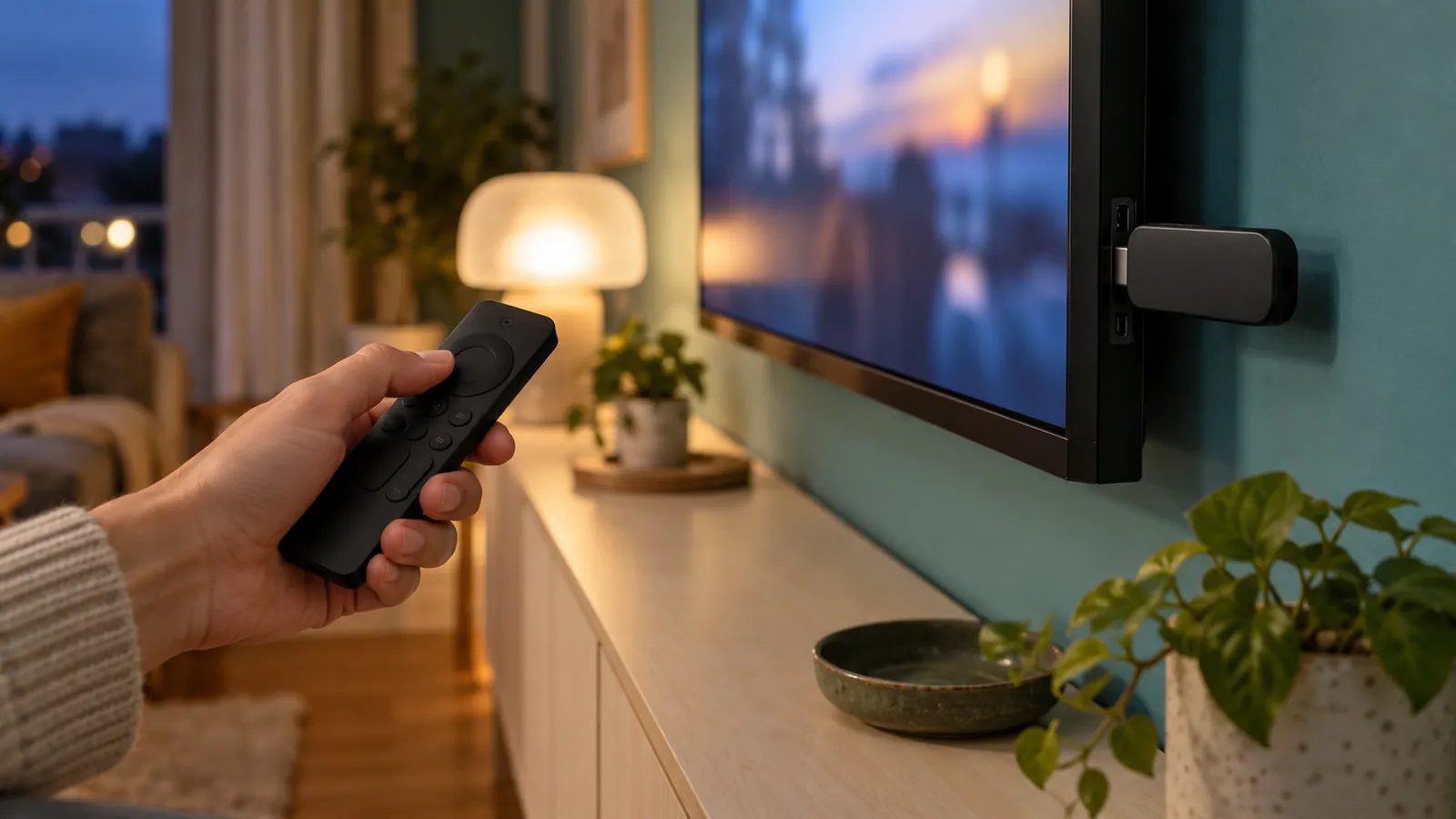
Le Fire TV Stick reste l'appareil le plus courant pour regarder l'IPTV sur une télé qui n'a pas de bonne application. Depuis 2025, Amazon a pourtant changé deux choses : un nouveau système sur ses derniers Sticks, et un filtrage des applications pirates. Avant de brancher quoi que ce soit, vérifiez donc le modèle que vous avez entre les mains.
Quel Fire TV Stick accepte encore les applications IPTV ?
Tous les Fire TV Stick sous Fire OS, le système d'Amazon basé sur Android, acceptent l'installation d'un lecteur IPTV hors boutique. Les modèles sous Vega OS, le nouveau système basé sur Linux, ne la permettent pas aux particuliers.
Amazon a lancé Vega OS avec le Fire TV Stick 4K Select en 2025. Son site développeurs indique que tous les futurs Fire TV Stick tourneront sous Vega. Le Fire TV Stick HD de 2026 suit déjà cette règle : sa fiche précise que seules les applications de l'Amazon Appstore peuvent être installées.
| Modèle | Système | Lecteur IPTV hors Appstore |
|---|---|---|
| Fire TV Stick Lite, Fire TV Stick (3e génération) | Fire OS | Oui, via Downloader |
| Fire TV Stick 4K, Fire TV Stick 4K Max (2023) | Fire OS | Oui, via Downloader |
| Fire TV Stick 4K Select (2025) | Vega OS | Non, sauf compte développeur Amazon et câble USB vers un ordinateur |
| Fire TV Stick HD (2026) | Vega OS | Non, Appstore uniquement |
Pour savoir ce que vous avez, ouvrez Paramètres, puis Mon Fire TV, puis À propos. Le nom du modèle s'affiche en haut. Sur un 4K Select, l'option « Installer des applications inconnues » n'existe tout simplement pas. Les applications Android ne fonctionnent pas non plus sous Vega OS : chaque éditeur doit réécrire la sienne, et aucun grand lecteur IPTV n'avait de version Vega confirmée en octobre 2026.
Quelle application IPTV installer sur un Firestick ?
IPTV Smarters Pro est le choix le plus simple pour débuter : gratuit, il accepte les codes Xtream et les listes M3U, avec le guide des programmes intégré. TiViMate a une interface plus agréable à la télécommande, mais ses fonctions avancées sont payantes.
| Lecteur | Connexion | Points forts | Limites |
|---|---|---|---|
| IPTV Smarters Pro | Xtream Codes, M3U | Gratuit, simple, guide TV intégré | Interface un peu datée |
| TiViMate | Xtream Codes, M3U | Grille des programmes soignée, plusieurs listes | Fonctions avancées réservées à la version payante |
| IBO Player | Xtream Codes, M3U | Léger, démarre vite | Moins de réglages |
Commencez par Smarters Pro. Si l'interface vous lasse au bout de quelques semaines, TiViMate se configure avec les mêmes identifiants, et vous ne perdez rien. Nous comparons les deux en détail dans notre comparatif TiViMate et Smarters Pro.
Comment installer IPTV Smarters Pro sur un Firestick ?
La méthode tient en trois temps : installer Downloader depuis l'Appstore, autoriser Downloader à installer des applications inconnues, puis télécharger le fichier APK de Smarters Pro avec Downloader. Comptez une dizaine de minutes la première fois.
- Cherchez « Downloader » avec la loupe de l'écran d'accueil et installez l'application à l'icône orange. Elle est publiée dans l'Appstore d'Amazon.
- Ouvrez Paramètres, Mon Fire TV, Options pour les développeurs, puis Installer des applications inconnues, et activez Downloader.
- Dans Downloader, saisissez l'adresse du fichier APK officiel de l'éditeur, installez, puis supprimez le fichier téléchargé pour libérer de la place.
Si le menu « Options pour les développeurs » est absent, ouvrez À propos et cliquez sept fois de suite sur le nom de l'appareil : le menu apparaît, comme sur un téléphone Android. Notre guide d'installation Firestick reprend chaque écran, de la recherche de Downloader à la première chaîne.
Une fois Smarters Pro ouvert, il reste à saisir vos identifiants. Avec un abonnement IPTV Smarters Pro chez TVGo, ils arrivent sur WhatsApp après le paiement, et le support vous aide à les entrer si l'application les refuse.
Pourquoi Amazon bloque certaines applications IPTV sur Fire TV ?
Amazon compare les applications installées sur les Fire TV sous Fire OS à une liste d'applications pirates établie avec l'Alliance for Creativity and Entertainment, puis les bloque. Le déploiement a commencé en Allemagne et en France fin 2025, avant de s'étendre au reste du monde.
Amazon a précisé que l'installation d'applications non pirates hors Appstore reste autorisée. Les lecteurs comme Smarters Pro, TiViMate ou IBO Player ne contiennent aucune chaîne : ils lisent la liste que vous leur donnez. Les applications visées sont celles qui embarquent elles-mêmes des flux.
Depuis début 2026, le blocage intervient dès l'installation, avec le message « app installation blocked ». Le filtrage se fait dans le système du Fire TV, donc un VPN n'y change rien. Si ce message apparaît, l'application ne vient probablement pas de son éditeur officiel.
Xtream Codes ou liste M3U sur Firestick ?
Choisissez Xtream Codes quand votre fournisseur vous le propose. L'application charge alors les chaînes, le guide des programmes et les catégories sans autre réglage, alors qu'une liste M3U arrive souvent avec un guide incomplet.
Dans Smarters Pro, cela correspond à « Login with Xtream Codes API » : nom d'utilisateur, mot de passe et URL du serveur. L'option « Load Your Playlist or File / URL » sert au lien M3U.
Si la grille reste vide en M3U, ouvrez Settings, puis EPG, et collez l'URL de guide externe que votre fournisseur peut vous donner. Réglez aussi le décalage horaire de l'EPG sur Paris, sinon les horaires tombent à côté.
Pourquoi l'IPTV coupe sur Firestick le soir ?
Une image qui se fige surtout le soir vient en général du Wi-Fi ou du serveur du fournisseur, rarement du Stick lui-même. Testez votre débit à l'heure où ça coupe pour savoir lequel des deux est en cause.
| Symptôme | Cause probable | Ce qu'il faut faire |
|---|---|---|
| Coupures quand la box est loin | Wi-Fi faible derrière la télé | Passer en 5 GHz ou brancher un adaptateur Ethernet pour Fire TV |
| Débit correct mais gel pendant les grands matchs | Serveur du fournisseur saturé | Contacter le support, puis changer de fournisseur si ça se répète |
| Micro-coupures d'une ou deux secondes, à intervalles réguliers | Flux en MPEG-TS mal digéré par le Stick | Demander au fournisseur une sortie HLS |
| 4K qui saccade, HD correcte | Débit trop juste ou modèle Lite limité au 1080p | Rester en HD ou passer au Stick 4K ou 4K Max |
L'application Speedtest est disponible dans l'Appstore et se lance directement sur le Stick. Visez au moins 25 Mbit/s soutenus pour la 4K ; en dessous de 15 Mbit/s, restez en HD aux heures de pointe. Pendant une diffusion, appuyez sur OK puis Stream Info pour voir la résolution réellement reçue.
Les autres causes de coupure (buffer, DNS, box) sont traitées dans notre article sur l'IPTV qui coupe.
Comment mettre à jour Smarters Pro installé avec Downloader ?
Une application installée hors Appstore ne se met pas à jour toute seule. Quand une nouvelle version sort, refaites la manipulation dans Downloader et installez par-dessus : vos identifiants et vos réglages sont conservés.
Évitez les versions « modifiées » proposées sur des forums pour débloquer de prétendues fonctions cachées. Elles cassent souvent à la mise à jour suivante, certaines ajoutent de la publicité, et ce sont précisément ces fichiers qui risquent le blocage d'Amazon.
Un réglage pratique pour une télé familiale : activez dans Smarters Pro le démarrage automatique à l'allumage du Stick. La télévision s'ouvre alors sur vos chaînes plutôt que sur l'accueil d'Amazon.
Questions fréquentes
Peut-on installer IPTV Smarters Pro sur le Fire TV Stick 4K Select ?
Non, pas pour un particulier. Le 4K Select tourne sous Vega OS, qui n'accepte que les applications de l'Amazon Appstore et ne fait pas tourner les applications Android.
Le sideload sur Firestick est-il autorisé ?
Oui. Amazon laisse installer des applications hors Appstore sur les modèles Fire OS, et ne bloque que les applications identifiées comme donnant accès à des contenus piratés.
Quel Firestick acheter pour l'IPTV en 2026 ?
Un Fire TV Stick 4K ou 4K Max, tant qu'ils sont vendus sous Fire OS. Le 4K Max (2023) a 16 Go de stockage et le Wi-Fi 6E. Évitez le 4K Select et le Stick HD de 2026 si vous voulez un lecteur IPTV hors Appstore.
Faut-il un VPN pour l'IPTV sur Firestick ?
Non, un VPN n'est pas nécessaire au fonctionnement de l'application. Il ne contourne pas non plus le blocage d'applications d'Amazon, qui se fait dans le système de l'appareil.
Pourquoi mon Firestick affiche « app installation blocked » ?
Amazon a reconnu l'application comme donnant accès à du contenu piraté. Supprimez-la et installez un lecteur officiel, comme IPTV Smarters Pro ou TiViMate, avec les identifiants de votre fournisseur.
Votre Stick tourne sous Fire OS et Smarters Pro est installé ? Choisissez la durée qui vous convient parmi nos offres d'abonnement IPTV sur la page des formules, entrez les codes reçus sur WhatsApp et regardez un soir de match. Si le flux saccade sur votre Stick, vous avez 7 jours après l'activation pour demander le remboursement.
Articles similaires
 tutoriel
IPTV sur PC et Mac : VLC, Smarters Pro ou navigateur
VLC avec un lien M3U, Smarters Pro pour Windows et Mac, lecteur dans le navigateur, diffusion vers la télé : les options pour regarder l'IPTV sur ordinateur.
 tutoriel
IPTV sur TV Samsung : quelle appli installer selon votre modèle
Smarters Pro absent du store, lecteur disparu après une mise à jour, modèle trop ancien : comment lire l'IPTV sur une Samsung Tizen, année par année.
 tutoriel
Code IPTV Smarters Pro : ce qu'il contient et comment l'entrer
URL, nom d'utilisateur, mot de passe : ce que contient le code IPTV Smarters Pro, d'où il vient, comment l'entrer, et pourquoi les codes gratuits lâchent.